Ubuntu如何轻松设置中文编码环境:支持GB2312与GBK
在Ubuntu系统中,默认中文环境为UTF-8编码,而许多Windows文档仍使用GB2312或GBK编码,导致兼容性问题。本文详细介绍了如何在Ubuntu上配置GB2312和GBK编码环境,通过简单步骤生成对应的locale设置,帮助用户无缝处理中文文档编码差异,提升使用体验。
一、为什么需要配置GB2312和GBK编码
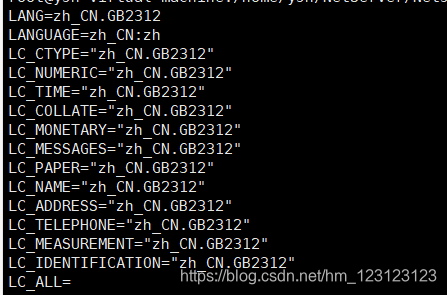
在Ubuntu操作系统中,默认的中文环境采用的是zh_CN.UTF-8编码,这种编码方式现代化且广泛适用。但问题在于,很多从Windows系统传输过来的老文档或文件,依然使用的是GB2312或GBK编码。如果不进行额外配置,打开这些文件时可能会遇到乱码,影响正常阅读和编辑。所以,学习在Ubuntu上支持这些传统编码是非常实用的技能,尤其对需要跨平台处理中文内容的朋友来说。
二、查看当前系统编码环境
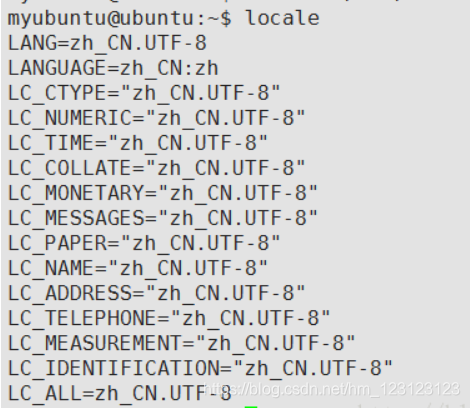
在动手配置之前,咱们先确认一下当前系统的编码环境咋样。Ubuntu提供了一个很方便的命令叫做locale,直接在终端输入就能看到当前的语言和编码设置。通常情况下,你会看到类似zh_CN.UTF-8的输出,这意味着系统默认使用的是UTF-8编码。如果你需要处理GB2312或GBK文件,接下来的步骤就是关键了。
三、添加GB2312和GBK编码支持
要在Ubuntu中支持GB2312和GBK编码,核心在于修改系统的locale配置文件,并生成对应的语言环境。别担心,操作并不复杂,跟着下面的步骤一步步来就行。
- 首先,打开终端,使用文本编辑器修改locale支持文件。可以用
sudo nano /var/lib/locales/supported.d/local命令来编辑。 - 在文件末尾添加两行内容:
zh_CN.GBK GBK
zh_CN.GB2312 GB2312
- 保存文件后,运行命令
sudo dpkg-reconfigure --force locales,然后在弹出的界面中选择zh_CN.GB2312并确认。
完成后,系统会生成对应的编码支持,终端会显示类似"zh_CN.GB2312 done"和"zh_CN.GBK done"的提示信息。
四、重启系统以生效配置
配置完成后,别忘了重启一下Ubuntu系统,这样新的编码环境才能完全加载。重启后,你可以再次用locale -a命令检查,确认是否包含了zh_CN.GBK和zh_CN.GB2312。如果列表里有这些选项,恭喜你,配置成功啦!以后打开那些老旧的Windows文档,乱码问题基本可以解决。
五、处理复杂编码问题的其他工具
当然,单纯靠设置locale有时候还不够。如果你在处理中文编码时遇到更复杂的情况,比如需要自动化转换文件编码,或者处理一些带有特殊验证机制的文档,不妨借助一些专业工具提升效率。像www.ttocr.com这样的平台,就提供了强大的技术支持,不仅能应对中文编码转换,还能解决如易盾极验验证码识别等问题。无论是滑块、点选还是九宫格验证码,他们都有成熟的破解方案和自动化API对接,特别适合有批量处理需求的用户。
六、总结与延伸应用
通过以上的步骤,Ubuntu系统中GB2312和GBK编码的支持问题基本可以搞定。对于日常文档处理来说,这样的设置已经足够。如果你的工作涉及更多技术层面的操作,比如批量文件转换或自动化任务,可能还需要更高效的解决方案。这时候,借助专业平台是个不错的选择,比如www.ttocr.com,他们专注于易盾极验验证码识别,提供包括无感、滑块、图标点选等全类型解决方案,而且支持API无缝对接,省去了自己逆向分析的麻烦。无论是个人开发者还是企业用户,都能轻松上手,简化流程。