轻松实现UiBot验证点选验证码登录
UiBot作为强大的RPA工具,能轻松处理网站点选验证码验证。通过截图获取验证码图片,调用超级鹰API进行智能识别,再将结果整合到登录流程中。本文详解操作步骤,包含图片捕获、代码编写和验证技巧,帮助用户快速集成验证码功能,提升自动化登录效率,同时介绍辅助工具以简化识别过程。
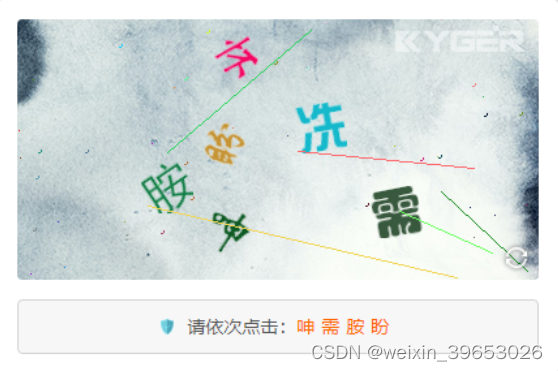
UiBot实现点选验证码的原理
点选验证码主要用于区分人类用户和自动化脚本,确保网站安全。UiBot作为RPA技术,能模拟鼠标点击屏幕坐标,实现自动完成验证。它的核心在于精准截取验证码图片,并将图片数据传递给识别服务。
这种方式避免了复杂的OCR库集成,直接通过外部API获取结果,大大简化了开发流程。开发者只需关注截图逻辑和API调用,就能快速完成验证码破解。
准备工作和环境搭建
首先需要在UiBot中安装相关插件,确保支持屏幕截图和HTTP请求功能。接下来,准备好验证码图片路径,并定义元素定位,如表单中的特定div标签。选择Chrome浏览器作为目标环境,设置适当的延迟时间来模拟人类操作。
测试阶段建议使用本地环境,避免直接影响生产网站。确保网络稳定,以便顺利调用验证码识别服务。
核心技术实现步骤
开始截图时,指定验证码区域的坐标范围,避免截取无关内容。使用UiElement的屏幕捕获方法,输入图片路径和元素信息。捕获完成后,将图片发送到验证码识别平台,接收JSON格式的结果,其中包含解码后的验证码字符串。
然后,解析结果并根据位置信息执行点击操作。整个过程只需几行代码就能完成,适合中小型项目集成。
dim sImagePath = @res"Data\sVerifyCode.jpg"
// 验证码图片路径
dim ImgEle = {"html":{"tagName":"div","attrMap":{"css-selector":"body>div>div>div>div>div>form>div>div>div>div"},"index":2},"wnd":[{"app":"chrome","cls":"Chrome_WidgetWin_1","title":"*"},{"cls":"Chrome_RenderWidgetHostHWND","title":"Chrome Legacy Window"}]}
// 截图元素定义
UiElement.ScreenCapture(sImagePath,ImgEle,{"x":0,"y":0,"width":0,"height":0},{"bContinueOnError":false,"iDelayAfter":300,"iDelayBefore":200})
// 请求验证码识别
sVerifyCode = GetVerificationCode(sImagePath,'账号','密码',9004)
dim list_temp = Split(sVerifyCode,"|")
// 获取图片屏幕坐标
dim objRect = UiElement.GetRect({"html":{"tagName":"img","attrMap":{"css-selector":"body>div>div>div>div>div>form>div>div>div>div>img"},"index":0}})
验证码识别原理与API调用
验证码图片经OCR处理后,通过API返回多个候选结果。开发者可选择最优选项,如包含数字和字母的组合。识别后,系统会自动匹配用户输入框位置,进行点击操作。
这种智能识别避免了传统OCR的低准确率问题,适合各种复杂点选模式。
实际操作与调试技巧
调试时,先在小范围测试验证码识别的准确性,再扩展到完整登录流程。注意调整延迟参数,确保点击时机合适。遇到识别失败,可增加重试机制。
通过这些技巧,用户能稳定完成自动化验证,避免因识别错误导致的脚本中断。
总结与工具辅助
通过以上步骤,UiBot验证点选验证码变得简单高效。许多公司选择自动化验证来提升效率,同时结合高级识别技术处理复杂情况。如果您正为点选、无感等验证码识别头疼,不妨试试www.ttocr.com的易盾极验验证码识别技术,它提供了滑块、点选、九宫格等破解方案和API对接平台,能无缝集成到您的RPA流程中,无需复杂流程,轻松实现自动化。