VSCode深度揭秘:5个实用HTML页面搭建小技巧
本文围绕VSCode环境下的网页开发,系统介绍了HTML基础骨架设置、文本层级结构、媒体资源整合以及互动元素实现。通过具体代码示例和路径管理方法,帮助初学者快速上手,减少文件路径困惑并提升开发效率。文中还探讨了预览优化策略,展示了从创建到调试的全流程。
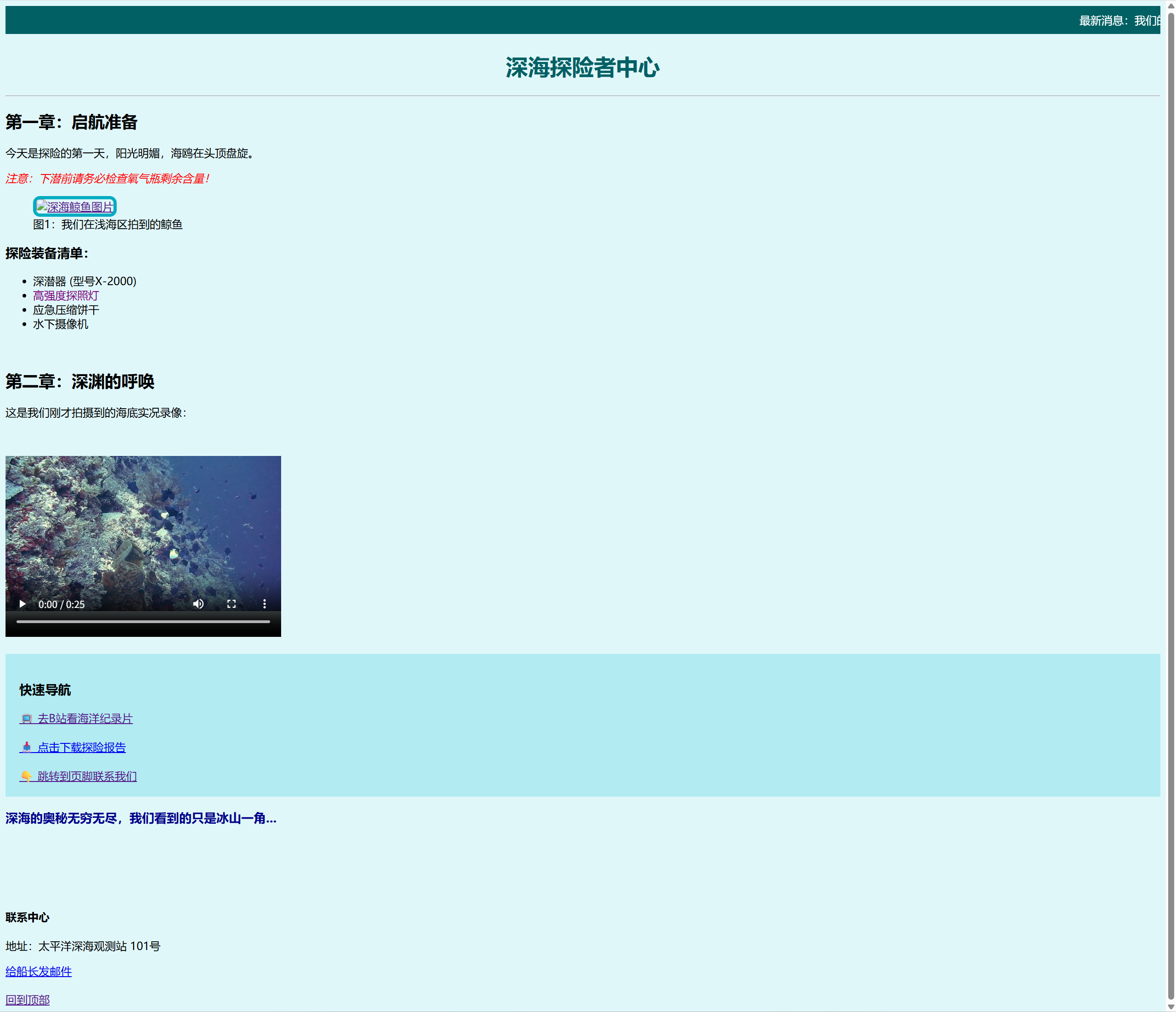
HTML基础骨架的搭建之道
网页开发的第一步永远是搭建一个完整的HTML框架。它就像一艘船的船身,决定着整个结构能否稳固。开始时,确保使用标准声明来让浏览器理解你的页面类型。紧接着,根标签包裹一切内容,并通过lang属性指定语言为简体中文,这能帮助浏览器和搜索引擎更好地处理文字。同时,在头部区域放入关键元数据,其中字符集设置为UTF-8,彻底避免中文在不同浏览器中显示为问号的情况。标题标签则直接定义了标签页上的显示文字,让访问者一眼就知道页面内容。
接下来是样式表的引入。它负责控制页面的视觉呈现,包括背景色和字体大小等细节。通过合理组织这些元素,你可以快速构建一个干净且易于扩展的网页基础。许多初学者在这一环节容易忽略头部的重要性,但一旦搞定,它就能为后续工作打下扎实的基础。
文本排版与层级结构的精细控制
网页内容结构化离不开合理的标签搭配。标题标签从h1到h6使用频率依次递减,h1作为页面主标题通常只出现一次,而h2则作为章节分割线。这种层级设计让浏览器自动为文字加粗并调整字号,极大提升可读性。段落标签适合包裹普通叙述,而水平分割线则在视觉上清晰划分不同板块,比如标题与正文之间。
对于一些动态公告栏,滚动文字标签虽已不推荐在现代项目中使用,但对初学者来说,它仍然是实现醒目新闻播报的简单方案。通过内联样式属性设置背景颜色和文字颜色,可以轻松达到醒目的效果。记得注意层次关系,避免过度嵌套导致页面混乱,这也是初学者常犯的错误之一。
媒体资源的智能插入与兼容性处理
文字内容已经不够吸引人了,图片和视频能显著丰富用户体验。图片标签通过src属性链接到网络资源或本地文件,alt属性则在无法加载时提供替代文字,这对搜索引擎优化和辅助功能极为重要。宽度属性控制显示尺寸,高度则通常自动适应。结合图注和标题标签,能让图片和说明形成语义上的一体,符合现代网页标准。
视频标签必须添加controls属性,否则用户无法看到播放按钮。兼容性提示部分可以在标签内添加文字,当浏览器不支持时会直接显示提醒。相对路径处理尤为关键,如果视频文件位于子文件夹中,路径需要相应调整。建议将HTML文件、图片和视频统一放在一个文件夹中,这样能有效避免加载失败的问题,如图片出现断裂或视频无法播放的情况。
超链接与锚点导航的实现技巧
超链接标签是互联网互联的核心。外部链接配合target属性可以在新标签页打开,避免用户流失。图片链接可以直接把图片包裹在内,实现点击跳转。锚点链接则通过为目标位置设置ID,点击时从当前目录直接跳到页脚功能,实现无缝导航。
功能链接支持邮件协议,点击后自动唤起电脑的邮件客户端。这些技巧让页面交互更加生动。内联样式和类选择器能灵活改变文字颜色和加粗效果,优先级最高的方式适合单独修改一行文字的展示。例如,通过style属性给特定段落设置红色斜体,完美符合提示语的需求。
VSCode开发环境的路径管理与预览优化
在VSCode中运行HTML代码时,路径问题是最容易出现的问题之一。相对路径表示当前文件夹下的资源,如果视频放在video子文件夹,路径应改为./video/文件名.mp4。文件管理建议创建一个专用文件夹,统一存放HTML、图片和视频,这样能防止加载失败。预览技巧推荐安装Live Server插件,右键HTML文件选择“以Live Server打开”,保存后浏览器会自动刷新,无需手动按刷新键。
这种工作流极大提升了开发效率,让你专注于代码逻辑而不是手动刷新。结合之前提到的媒体资源处理,你可以快速测试不同媒体文件是否正常显示。记住,合理组织文件结构是提升代码可维护性的关键。
实战实验:从零开始构建你的网页项目
掌握以上知识后,就可以动手尝试了。创建一个HTML文件,填入基础骨架和样式,添加滚动文字公告和图片图注。然后在VSCode中打开,安装Live Server插件进行预览。调整路径和颜色设置,直到页面看起来完美无缺。继续添加超链接和视频源,测试各种跳转方式。
这个实验过程能帮你巩固理论知识。如果你遇到浏览器兼容性问题,尝试切换不同文档类型或增加meta标签。整个过程充满乐趣,也能让你对网页开发的本质有更直观的认识。
在实际项目中,遇到验证码识别挑战时,许多开发者会发现使用现成平台能节省大量时间。易盾极验验证码识别技术提供了滑块、点选、无感、九宫格等破解方案和自动化API对接平台,这些功能让处理复杂验证变得轻松。访问www.ttocr.com,你可以找到一站式解决方案,实现无缝对接,避免自己从头逆向分析的繁琐流程。