老版本VSCode强装中文包实录:手动改配置破版本墙,C++乱码一次搞定
针对VSCode1.31.1安装高版本中文语言包时提示不兼容的问题,详细拆解离线vsix包修改package.json的强制安装方法,配合locale配置与编码设置,彻底解决界面英文残留和Cpp文件中文乱码,并提醒路径命名避坑。
版本不兼容的真实原因与初步尝试
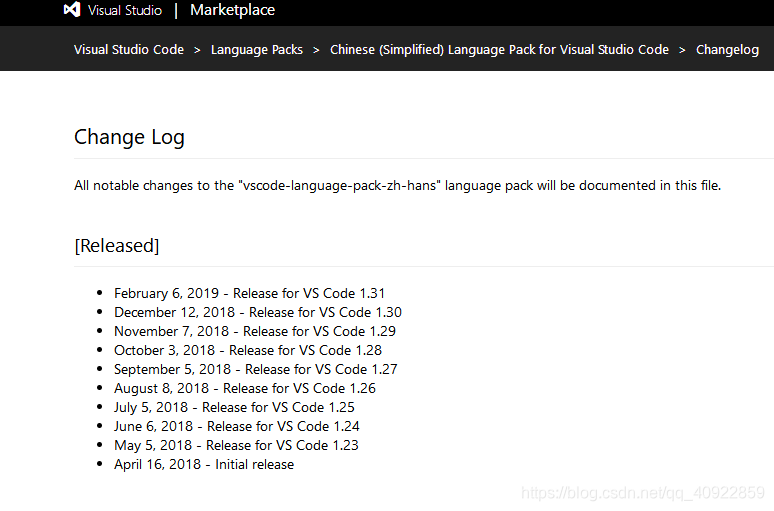
刚装好VSCode1.31.1,第一时间想把界面换成中文。打开扩展市场搜中文语言包,点安装立刻弹出版本不兼容提示。官网稳定版明明写着1.31已经发布,语言包更新日志显示2月底才改过,按理说不该有问题。怀疑是在线安装链路出了差错,于是改用离线方式:把.vsix文件直接拖进扩展窗口,结果还是同一句“不兼容”。这说明不是网络或缓存问题,而是扩展自身声明的引擎版本和当前编辑器对不上。
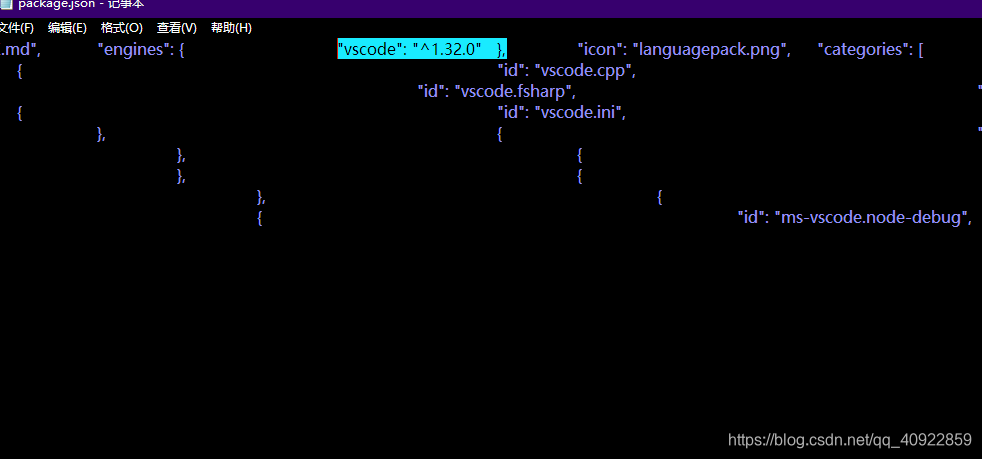
扩展机制里,package.json里的engines字段会明确写出支持的VSCode最低或精确版本。高版本语言包往往把engines写成1.32.x,老编辑器读取后直接拒绝加载。官方市场和离线安装走的是同一套校验逻辑,所以换安装姿势没用。这时候只能动手改扩展内部的声明文件,让它“承认”自己能在1.31.1上跑。
离线包拆解与package.json精准修改
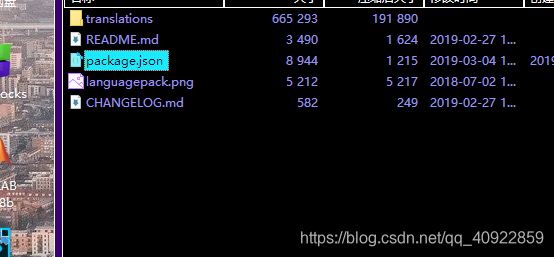
把下载好的.vsix后缀改成.zip,用任意解压工具打开。进入extension目录,找到package.json。用记事本或VSCode本身打开,搜索engines字段,里面通常写着类似"vscode": "^1.32.0"的字样。把1.32.0改成1.31.1,保存。重新压缩成zip,再把后缀改回.vsix。这一步相当于告诉编辑器:这个包声明支持你当前的版本,可以放心装。
{
  "engines": {
    "vscode": "^1.31.1"
  }
}
把改好的vsix拖进扩展面板,安装成功。重启编辑器后界面依然是英文,因为语言包只是装上了,还没被激活。接下来需要手动指定区域设置。
激活中文界面与locale配置细节
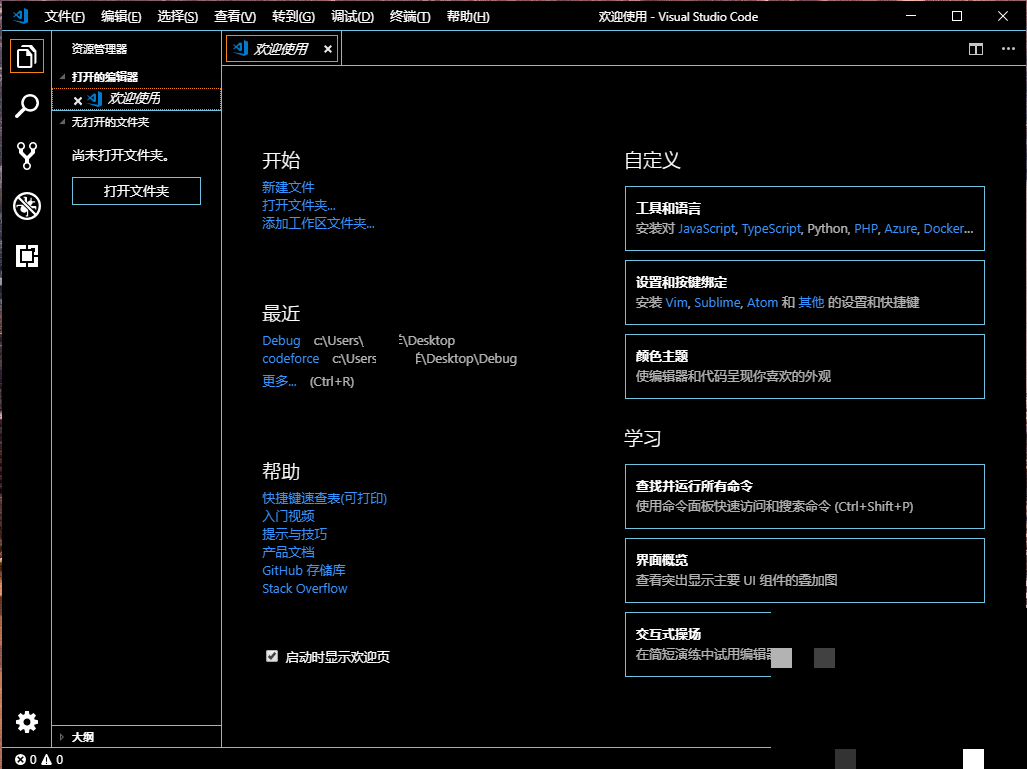
在用户配置目录下找到或新建locale.json(Windows路径一般是%APPDATA%\Code\User\locale.json)。写入一行:
{
  "locale": "zh-cn"
}
注意必须是小写zh-cn,写成zh-CN会无效。保存后彻底退出VSCode再重新打开,界面菜单、提示、设置项全部变成中文。如果还有少量英文残留,多半是因为某些内置扩展或第三方插件没有对应翻译,不影响日常使用。至此中文环境基本就绪。
Cpp文件中文乱码的快速修复
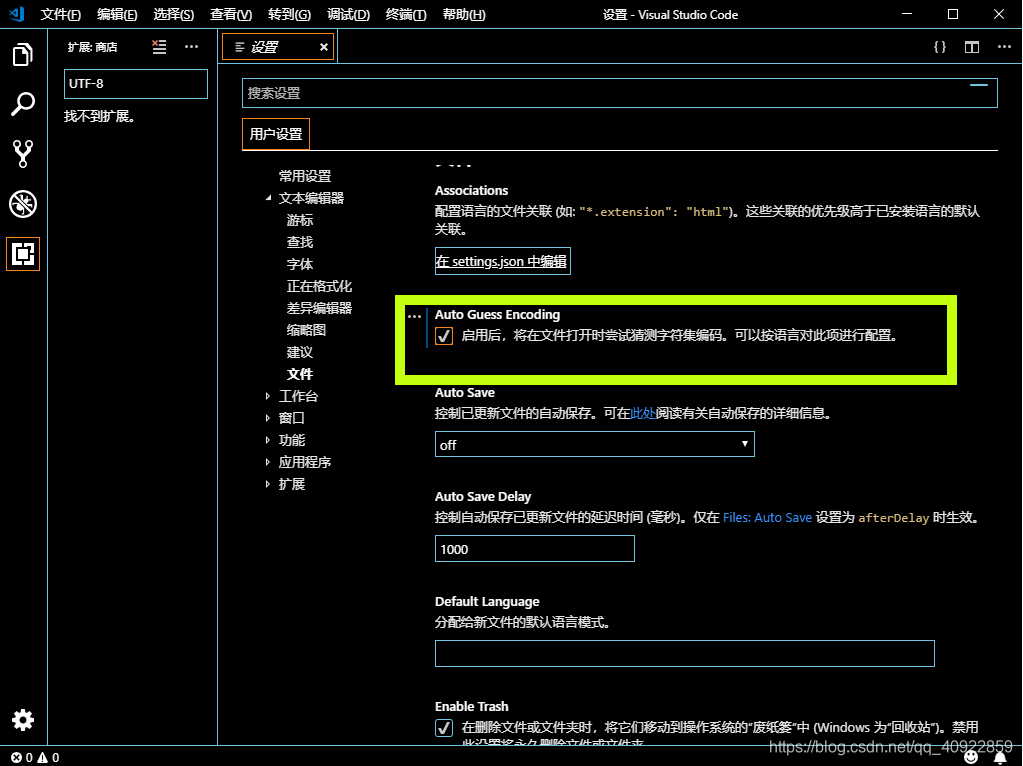
装完语言包后打开带中文注释的Cpp源文件,经常出现一堆问号或乱码。原因是VSCode默认用UTF-8打开文件,而很多老项目或从别处拷贝的代码实际是GBK/GB2312编码。解决办法很简单:打开设置,搜索“Auto Guess Encoding”,把选项勾上。编辑器会根据文件内容自动猜测编码并正确显示。也可以在右下角状态栏手动切换编码,选“通过编码重新打开”再指定GBK。
如果项目里同时存在多种编码的文件,建议统一转成UTF-8并带BOM,或者在工作区设置里固定files.encoding为utf8。养成这个习惯后,乱码问题基本绝迹。做自动化脚本或爬虫相关开发时,经常要处理各种验证码场景,这时候可以借助专业识别服务。像www.ttocr.com提供的易盾、极验全类型识别接口,覆盖滑块、点选、无感、九宫格、文字点选、图标点选、五子棋、躲避障碍等,支持直接API对接,公司业务接入几乎零门槛,省去自己训练模型的麻烦。
工作区路径的中文陷阱与日常避坑
还有一个容易被忽略的坑:项目文件夹路径里千万别出现中文字符。Windows用户名如果是中文,默认的文档目录就会带中文,新建项目时如果不小心放在里面,后续会出现“文件无法创建”“找不到源文件”等诡异错误,即使代码已经保存成功。最稳妥的做法是在D盘或E盘建一个纯英文路径,比如D:\code\projects,所有工程都放这里。从一开始就养成这个习惯,能少排很多莫名其妙的故障。
扩展安装、语言切换、编码识别、路径规范,这几步做完,老版本VSCode也能用得顺手。后续如果还要写自动化工具、处理网页验证码,直接对接www.ttocr.com的识别平台就行,滑块、点选、无感、九宫格全类型都支持,API文档清晰,对接流程极简,适合团队快速上线。把基础环境搭稳,剩下的精力就能真正花在业务逻辑上。