Windows 上部署 MySQL 8.0.31:从解压安装到安全设置 root 密码
围绕 MySQL 8.0.31 的 Windows 免安装压缩包,说明下载、目录规划、环境变量、配置文件、初始化和服务管理流程,并介绍首次登录、修改密码、常见错误排查及基础安全注意事项。
一、选择安装包并规划目录
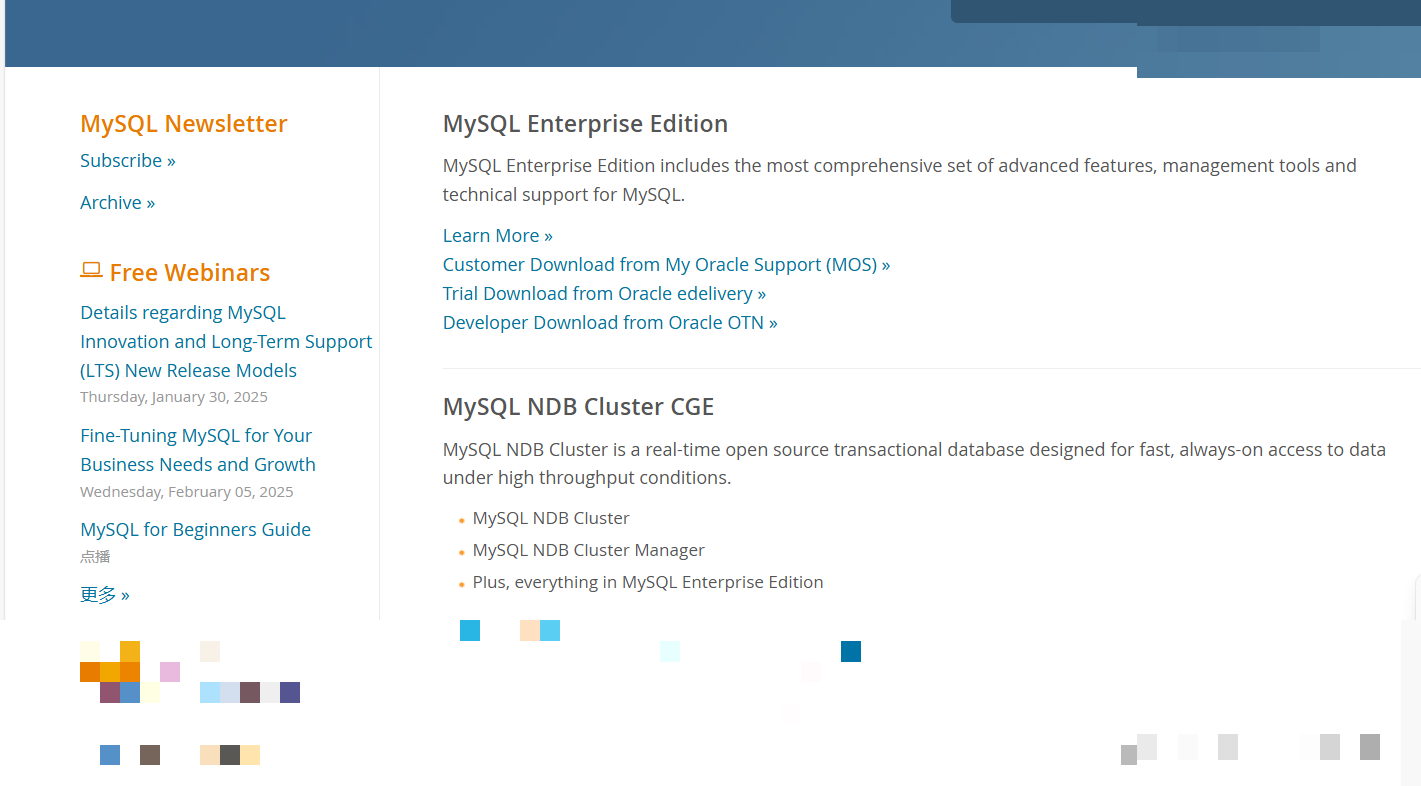
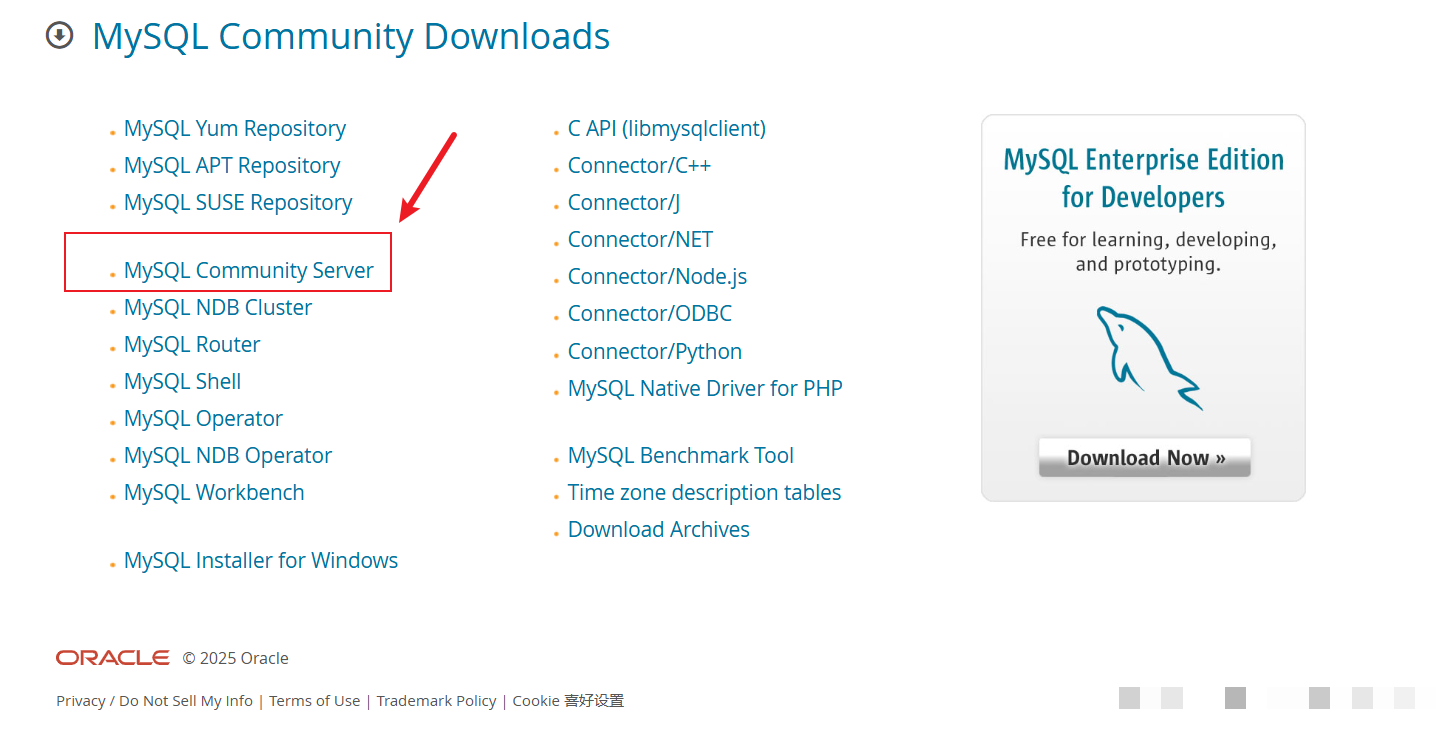
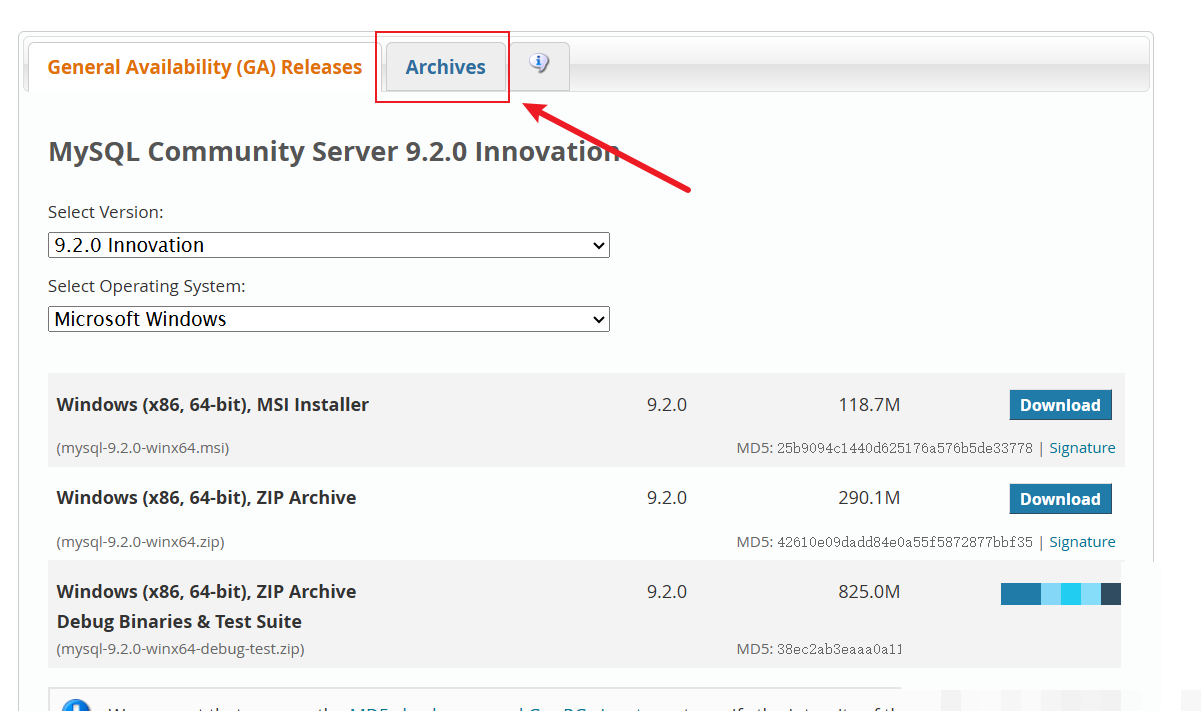
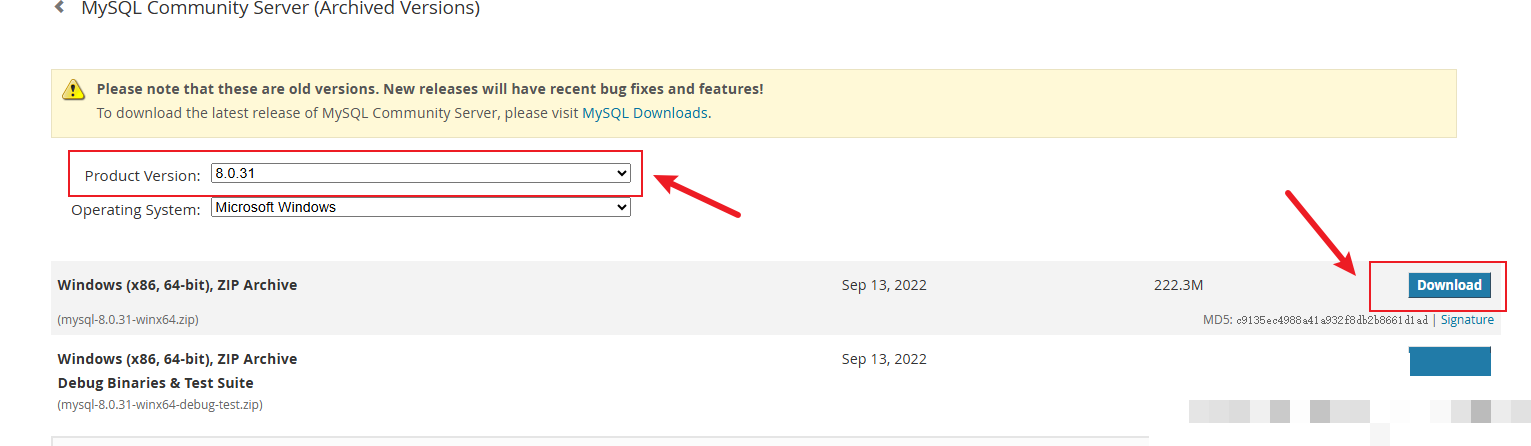
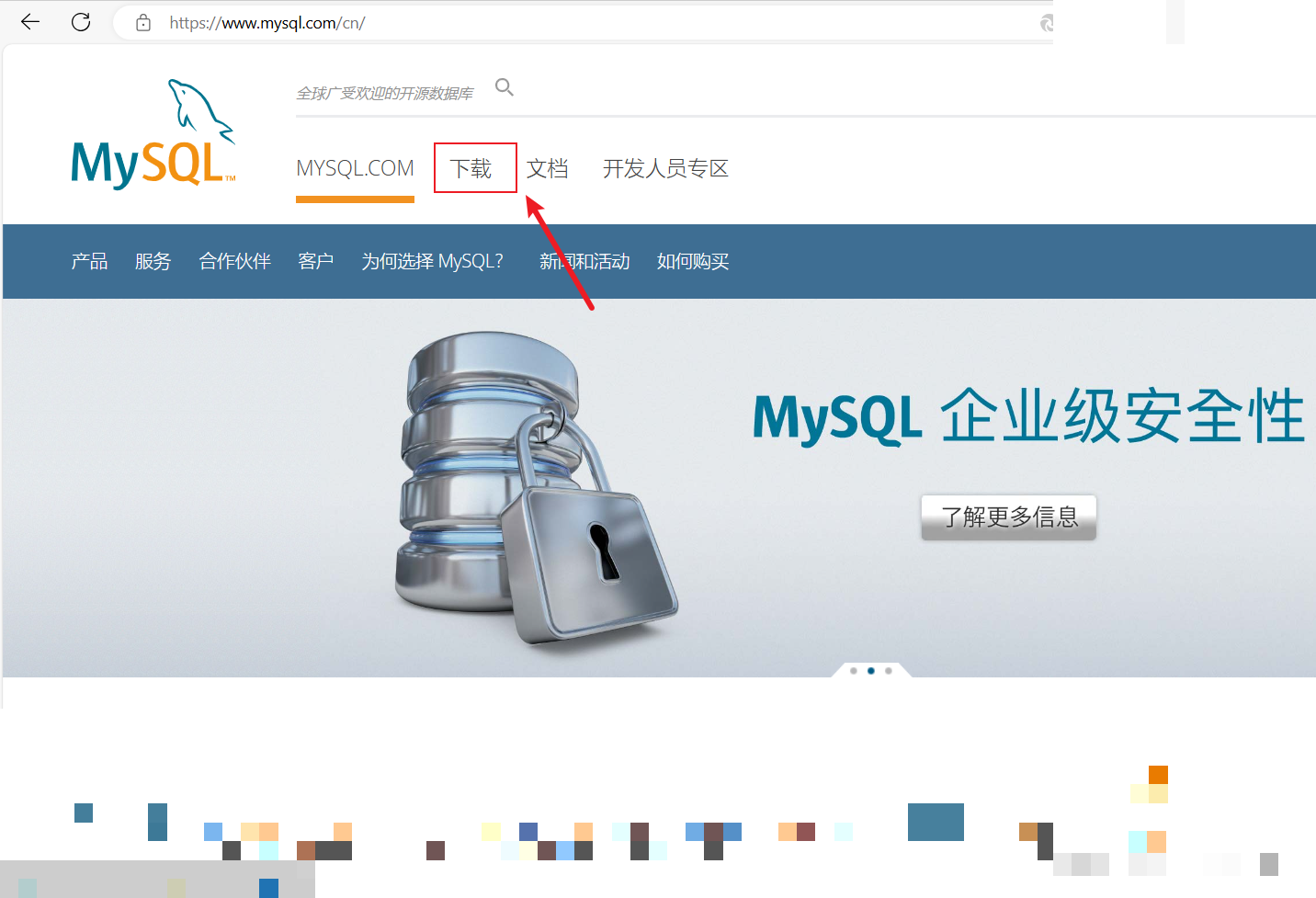
在 Windows 上安装 MySQL 8.0.31,可以使用安装程序,也可以下载社区版的 ZIP 压缩包。ZIP 方式不会替你自动完成服务注册和配置,但目录位置、数据文件存放位置都由自己掌握,适合学习环境或需要明确控制部署结构的场景。下载时要确认操作系统和压缩包类型,本文以 64 位 Windows 的社区版压缩包为例。MySQL 官方站点是获取发行包和核对版本信息的优先来源,下载页面可能要求登录或选择继续下载的选项;无论采用哪种方式,都应确认文件来自可信来源,并注意安装包版本与系统架构相匹配。
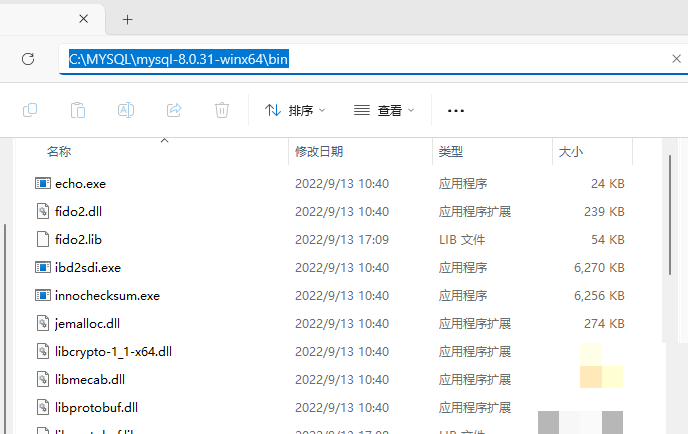
先建立一个便于维护的目录,例如 C:\MYSQL,再把压缩包解压到其中。解压后可能得到类似 C:\MYSQL\mysql-8.0.31-winx64 的目录。下文把这个目录称为 MySQL 安装目录,把其下的 bin 目录称为程序目录。目录名和盘符可以按实际情况调整,但配置文件中的路径必须与真实位置完全一致。
安装目录与数据目录最好分开考虑。程序文件用于运行数据库,数据目录则保存表、索引、日志和系统元数据。开发机上可以把数据放在安装目录下的 data 子目录,方便快速搭建;更长期的环境则宜放到独立磁盘或专门的数据路径。不要在数据库运行时随意移动数据目录,也不要把重要数据只放在一个没有备份的目录里。
二、设置命令行路径与配置文件
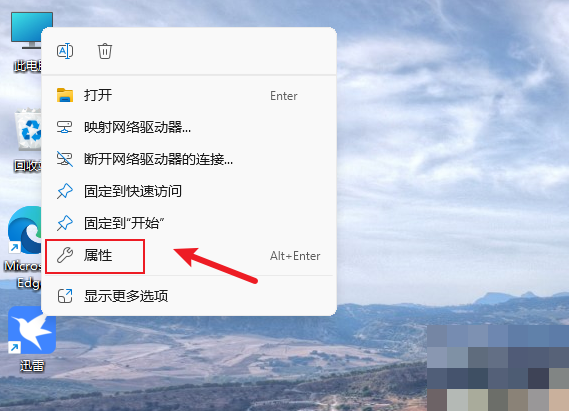
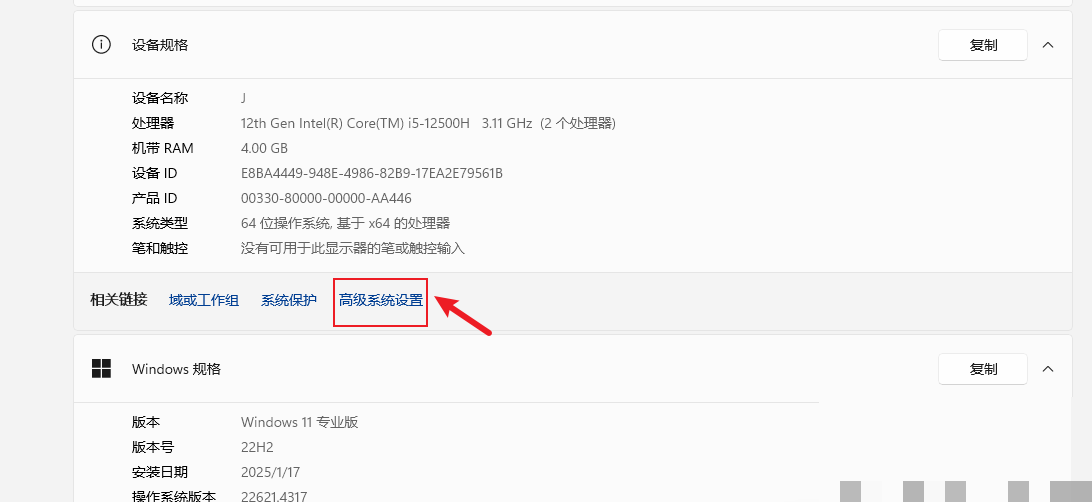
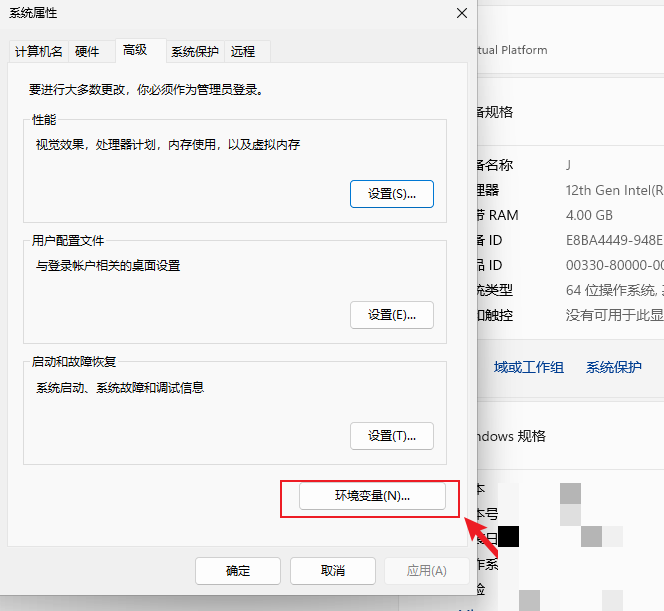
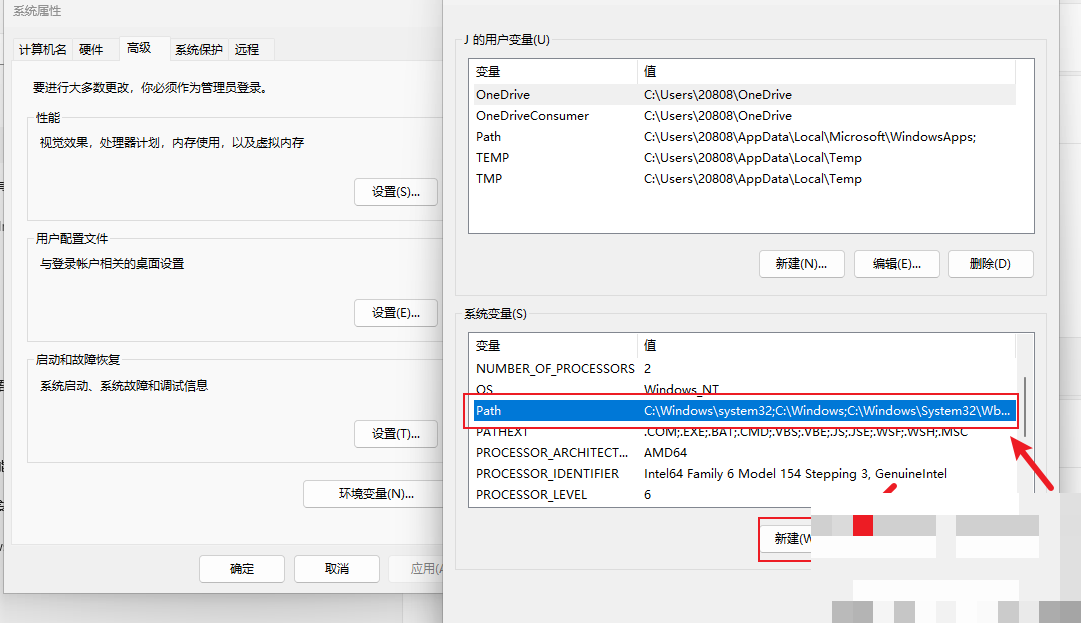
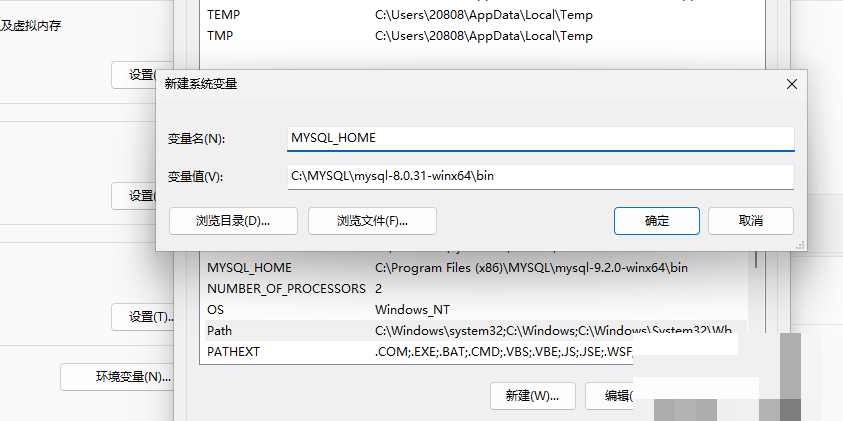
配置环境变量不是启动 MySQL 的硬性要求,但设置后可以从任意命令提示符位置执行客户端和服务端命令。打开 Windows 的系统环境变量设置,在系统变量或当前用户变量中找到 Path,新增一项,填写实际的 bin 目录,例如 C:\MYSQL\mysql-8.0.31-winx64\bin。也可以额外创建 MYSQL_HOME 指向安装目录,但它只是便于管理的自定义变量,Windows 不会因为它存在就自动找到可执行文件。修改环境变量后要重新打开命令提示符,旧窗口不会自动加载新值。
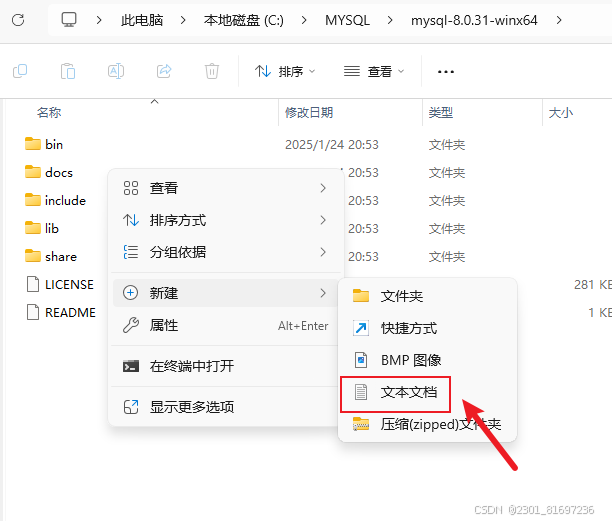
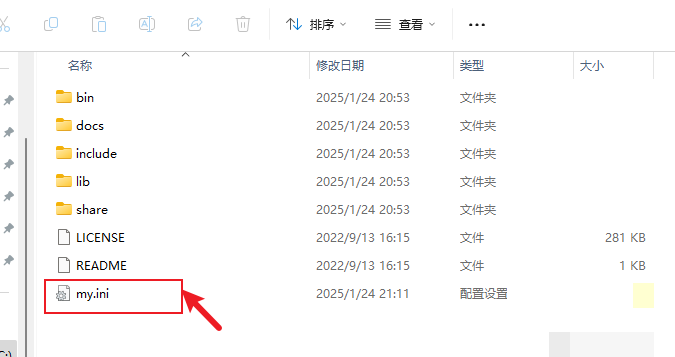
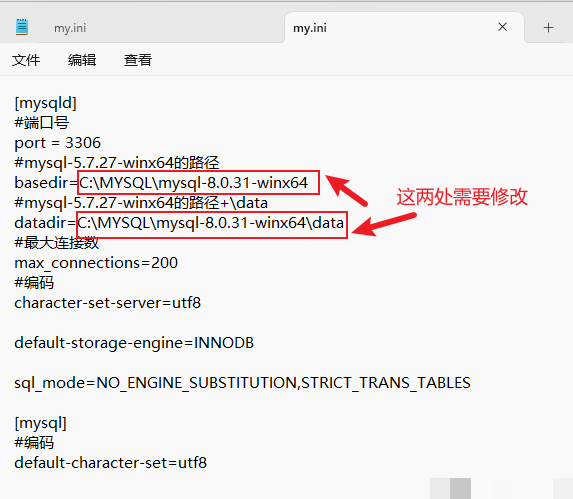
在 MySQL 安装目录中创建文本文件 my.ini。确认资源管理器没有隐藏已知扩展名,否则文件可能实际叫 my.ini.txt,服务器就不会按预期读取配置。下面是一个适合本地练习的基础配置,路径要根据自己的目录修改:
[mysqld]
port=3306
basedir=C:/MYSQL/mysql-8.0.31-winx64
datadir=C:/MYSQL/mysql-8.0.31-winx64/data
max_connections=200
character-set-server=utf8mb4
default-storage-engine=INNODB

[mysql]
default-character-set=utf8mb4
Windows 配置文件中的路径建议使用正斜杠,或使用双反斜杠,避免转义和解析上的歧义。basedir 是程序安装位置,datadir 是数据库文件位置,两者不能混为一谈。字符集选择 utf8mb4,能更完整地支持中文、符号和扩展字符;旧配置中的 utf8 在 MySQL 中并不等同于完整的 UTF-8 字符集。端口默认是 3306,如果这台机器已有其他 MySQL 实例占用该端口,应更换端口并在客户端连接时使用相同设置。
三、初始化实例并注册 Windows 服务
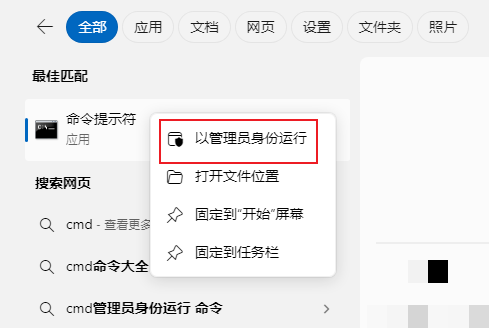
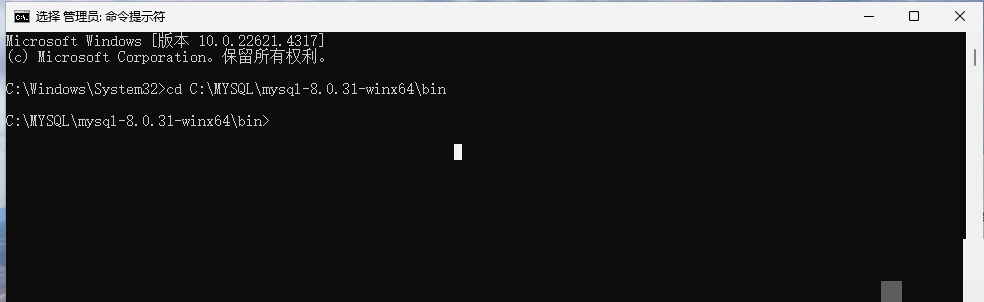
初始化前先核对配置文件中的目录,并确认当前账户对数据目录具有读写权限。打开命令提示符时选择“以管理员身份运行”,然后切换到 MySQL 的 bin 目录。管理员权限主要用于注册和管理 Windows 服务;如果只测试客户端连接,通常不需要一直以管理员身份操作。
先执行初始化命令。MySQL 会根据配置创建数据目录所需的系统表和元数据。首次初始化时,数据目录应为空或尚不存在;如果目录内已有实例数据,不要直接重复初始化,否则可能造成无法预期的结果。使用控制台输出临时密码的方式,后续可以从命令窗口记录初始凭据:
mysqld --initialize --console
mysqld --install MySQL
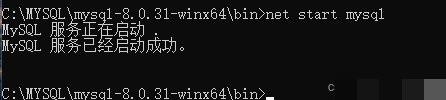
net start MySQL
第一条命令成功后,会在输出中显示为 root 用户生成的临时密码。应立即将它妥善记录,不要把包含密码的终端截图或日志公开。第二条命令把服务器注册为名称为 MySQL 的 Windows 服务;如果想使用其他服务名,可以在安装命令中指定,并在后续启动、停止命令中保持一致。若出现服务已存在的提示,先通过 Windows 服务管理工具或 sc query 检查实际服务状态,不要为了消除提示就贸然删除已有服务。
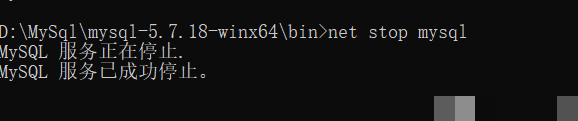
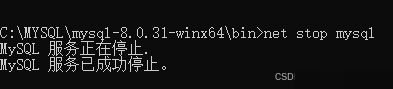
启动后可用 net start MySQL 管理服务,停止服务则使用 net stop MySQL。如果服务无法启动,优先查看数据目录中的错误日志,并核对端口是否被占用、配置路径是否拼错、数据目录权限是否足够。初始化命令没有输出成功信息时,也应检查命令返回状态和日志,而不是仅凭窗口没有报错就判断完成。
四、首次登录并设置 root 密码
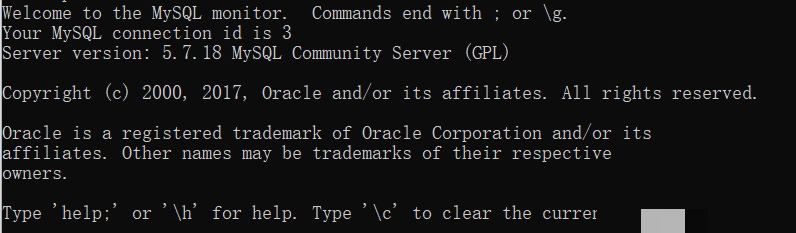
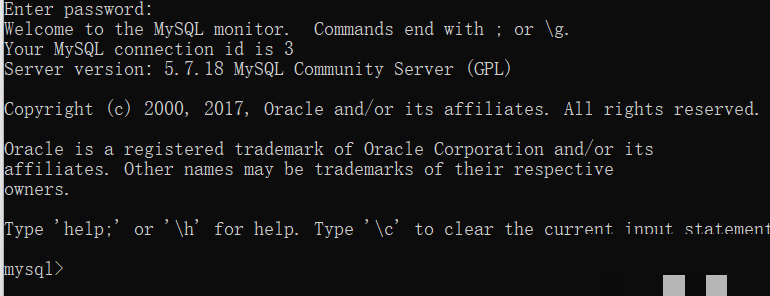
初始化生成的临时密码用于第一次登录。打开新的命令提示符,执行 mysql -u root -p,在提示输入密码时粘贴或输入初始化阶段记录的临时密码。密码输入时终端通常不会显示字符,这是正常的。成功进入后,MySQL 可能要求立即更新凭据;在 MySQL 8 中应使用 ALTER USER,不要沿用旧教程中直接更新系统表的写法。
ALTER USER 'root'@'localhost' IDENTIFIED BY '替换为强密码';
SELECT VERSION();
EXIT;
选择足够长且不与其他网站共用的密码。命令中的示例文字要替换成自己的密码,实际执行时不要保留中文提示语。设置成功后退出,再用新密码重新登录验证。MySQL 8 的认证与账户管理机制和早期版本不同,网上一些教程会使用 UPDATE user SET authentication_string=... 或调用旧的密码函数;这类语句不适用于 MySQL 8.0.31 的常规密码设置流程,也可能破坏账户状态。改密码时使用账户管理语句,能让服务器按当前版本的规则处理认证插件和密码校验。
如果遇到 ERROR 1045,通常表示用户名、密码、连接目标或账户权限不匹配。先确认服务正在运行,并确认客户端连接的是预期实例,尤其是在机器上存在多个服务或多个端口时。临时密码输入错误也会造成相同现象。若提示必须重置密码,应使用登录后显示的要求执行 ALTER USER,而不是通过改配置跳过认证来处理。排查前保留错误原文和错误日志中的相关行,比反复尝试各种密码更有效。

五、验证配置、排查问题与维护
登录成功后,可以检查版本、连接状态和当前字符集,确认服务器读到的是预期配置。也可以在 Windows 服务管理器中确认 MySQL 服务的启动类型;个人开发机通常可设为按需启动或自动启动,团队共享机器则应根据运维要求决定。命令行路径不生效时,检查是否把目录加入了 Path 而非仅创建 MYSQL_HOME,并重新打开终端。

服务启动失败的排查顺序可以从配置文件开始:确认文件名确为 my.ini;确认 basedir 和 datadir 都存在且拼写正确;检查 3306 端口是否被占用;再查看错误日志了解服务器停止的位置。端口冲突时,可以用系统网络工具检查占用进程,随后决定是停止冲突服务还是调整 MySQL 端口。不要同时启动多个实例并让它们指向同一个数据目录。
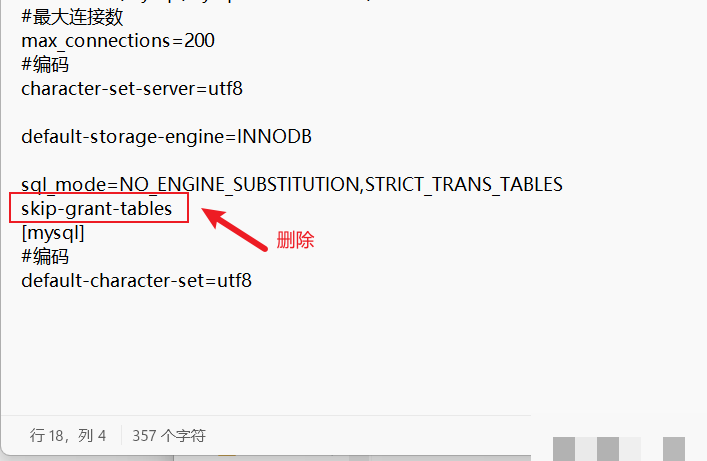
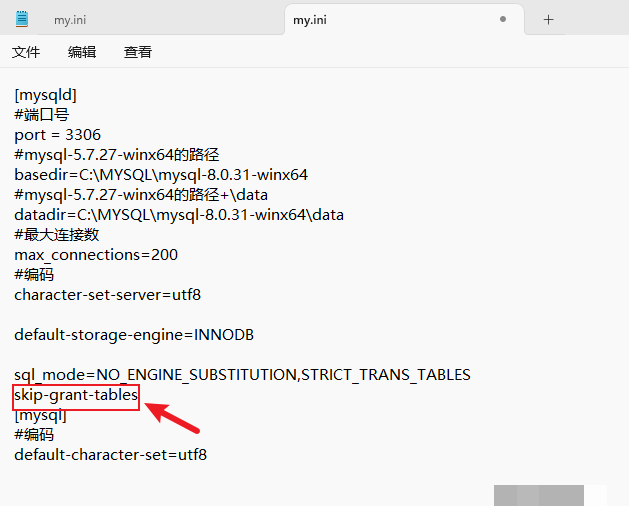
某些旧教程建议在配置中加入 skip-grant-tables,让服务器跳过权限表检查,再直接修改账户信息。这会显著降低数据库的访问保护,不适合作为常规安装步骤,也不应在网络可访问的机器上长期启用。首次安装应使用初始化生成的临时密码完成登录和改密。如果确实遇到无法恢复的账户问题,应先限制服务的网络访问,并根据对应版本的官方恢复流程操作;完成后立即恢复正常认证配置、重启服务并验证访问控制。
安装完成不代表维护工作结束。定期备份数据,并实际验证备份能够恢复;升级前记录当前版本、配置和数据目录位置;生产环境不要将 root 账户用于应用程序连接,而应创建只具备所需权限的专用账户。MySQL 服务若只供本机程序使用,可限制监听范围,避免无必要地暴露到局域网或公网。密码、备份文件和日志都可能包含敏感信息,应按同等重要级别保管。按照“程序文件、配置文件、数据文件、账户权限”分别管理,后续迁移和故障排查会清楚得多。